Unisciti alla nostra community - Beyond marketing





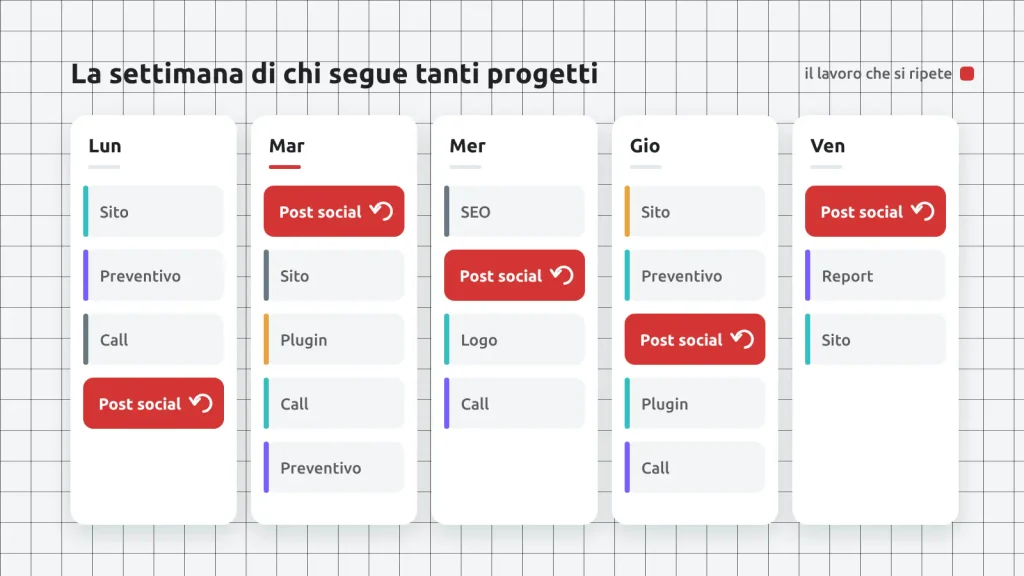
C’è un momento, in ogni settimana di chi segue tanti clienti insieme, in cui la lista delle cose da fare diventa più lunga della giornata. Per me arrivava sempre di martedì. Un sito da chiudere, un preventivo da mandare, una call alle tre. E in mezzo, puntuale, il post da pubblicare: aprire Canva, duplicare l’ultimo carosello, cambiare titolo, cercare un’immagine, sistemare gli a capo, accorgersi che il colore non era quello giusto, ricominciare.
Non era un lavoro difficile. Era un lavoro che si ripeteva identico, e proprio per questo mi rubava la testa: ogni volta mi tirava fuori dal progetto su cui ero concentrato.
Così ho provato a insegnarlo a Claude. Non a «fare una grafica», ma a fare esattamente quello che facevo io, con le mie regole e il mio modello. La prima volta ci ho messo un pomeriggio. Da allora mi basta una riga: Claude scrive i testi, prepara le immagini, compila il modello su Canva e mi restituisce un progetto che posso ancora ritoccare. Io controllo, cambio una parola se serve, e torno al resto.
Il guadagno vero non è solo il tempo. È la continuità: i contenuti escono regolari anche nelle settimane piene, con la stessa qualità, e io resto concentrato sui progetti che hanno bisogno di me.
In questa guida ti spiego come costruire la stessa cosa: una skill, cioè un insieme di istruzioni che Claude segue da solo ogni volta che gli chiedi una creatività. Non serve saper programmare. Serve un po’ di pazienza la prima volta, perché la skill nasce da una prova fatta bene. Segui i passi nell’ordine.
Contenuti dell'articolo nascondi
Prima di iniziare: cosa ti serve
Controlla di avere tutto.
- Un account Canva con il tuo brand: logo, colori e font.
- L’app desktop di Claude installata sul computer.
- Una cartella sul computer dedicata a questo lavoro, dove metterai logo, font e immagini.
- Un formato che ripeti spesso: un carosello, un post, una storia. La skill conviene solo per le cose che fai tante volte.
- Un’ora di tempo per la prima prova.
Passo 1 — Crea il modello su Canva
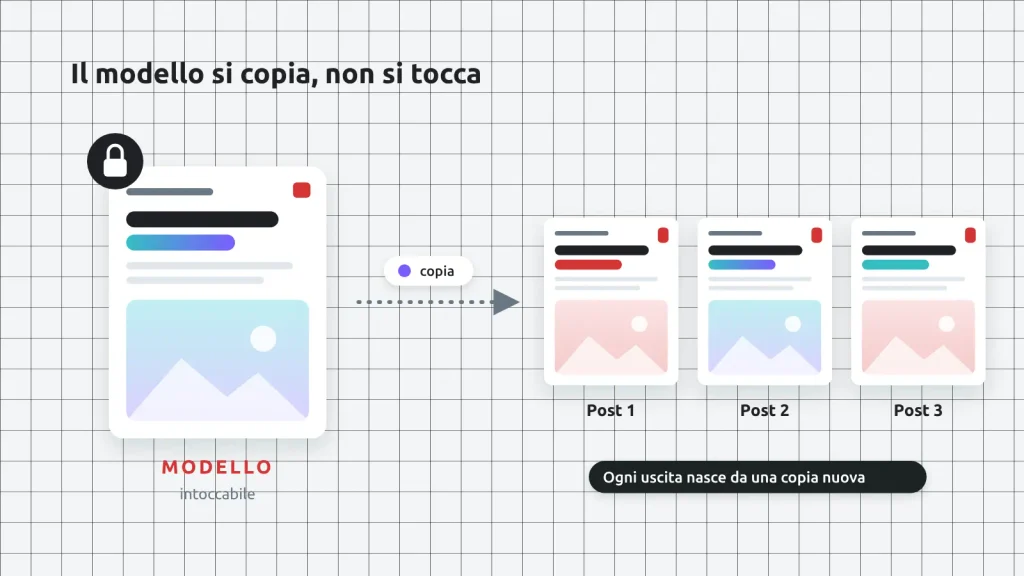
Il modello è il design di partenza. Claude non lo modificherà mai: ne farà una copia ogni volta.
- Apri Canva e crea il design a mano, curato come se fosse da pubblicare.
- Usa testi di esempio diversi tra loro. Se due caselle dicono la stessa cosa, Claude non saprà quale cambiare.
- Le parole che vuoi colorate, colorale già nel modello. Claude non riesce a cambiare colore a una singola parola, ma mantiene i colori che trova.
- Metti un’immagine di esempio dove andranno le foto vere.
- Dai al file un nome chiaro, per esempio «MODELLO – Carosello», e non toccarlo più.
Consiglio: se il formato ha più impaginazioni ricorrenti, crea un modello per ognuna. Claude sceglierà quella giusta in base ai contenuti.
Passo 2 — Collega Canva a Claude
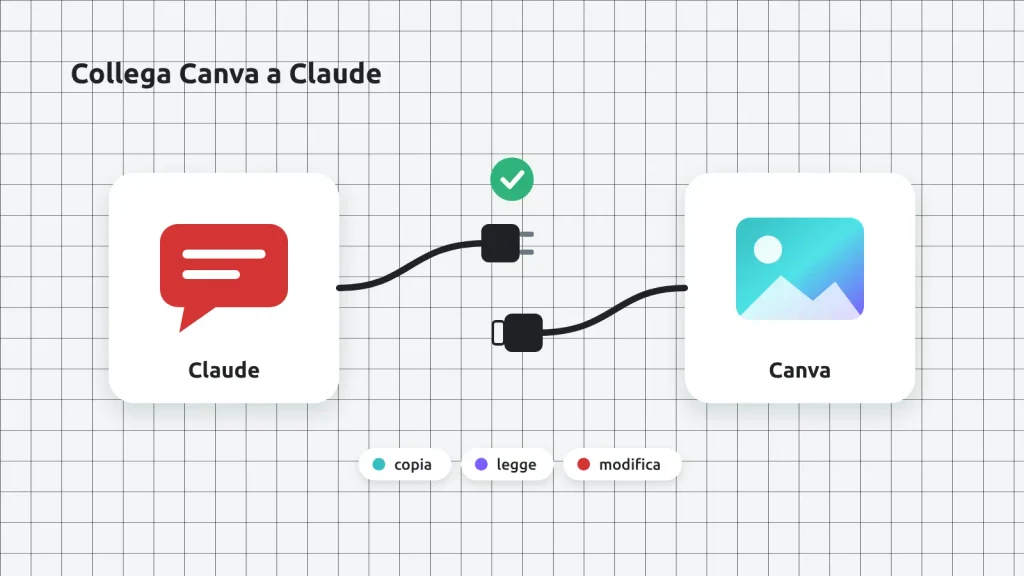
Il connettore è il ponte tra i due: permette a Claude di copiare, leggere e modificare i tuoi design.
- Aggiungi il connettore Canva tra i connettori di Claude e accedi con il tuo account Canva.
- Collega a Claude anche la cartella del computer che hai preparato.
- Fai una prova: scrivi a Claude «cerca su Canva il mio modello carosello e dimmi cosa contiene».
Se Claude ti elenca pagine, testi e immagini del modello, il collegamento funziona.
Se non funziona: Claude deve poter raggiungere canva.com. Se ti dice che la rete blocca il caricamento delle immagini, controlla che il traffico verso Canva sia consentito e apri una chat nuova.
Passo 3 — Crea il progetto e la guida di stile
Claude non ricorda le chat precedenti come le ricordi tu. Per questo le regole devono stare scritte in un posto fisso: un progetto Claude.
- Crea un progetto con il nome del cliente o del brand.
- Chiedi a Claude di scrivere con te una guida di stile e salvala nel progetto. Dentro mettete:
- il tono di voce (formale, diretto, ironico…);
- la struttura del formato: quante slide, cosa va in ognuna;
- colori, font e lunghezze massime dei testi;
- come scrivere la caption e quali hashtag usare.
- Aggiungi un registro: una tabella dove Claude segnerà ogni uscita con argomento, data, impaginazione usata e link Canva. Serve a non ripetersi.
Non serve che sia perfetta subito. La migliorerete dopo la prima prova.
Passo 4 — Scrivi con Claude la mappa del modello
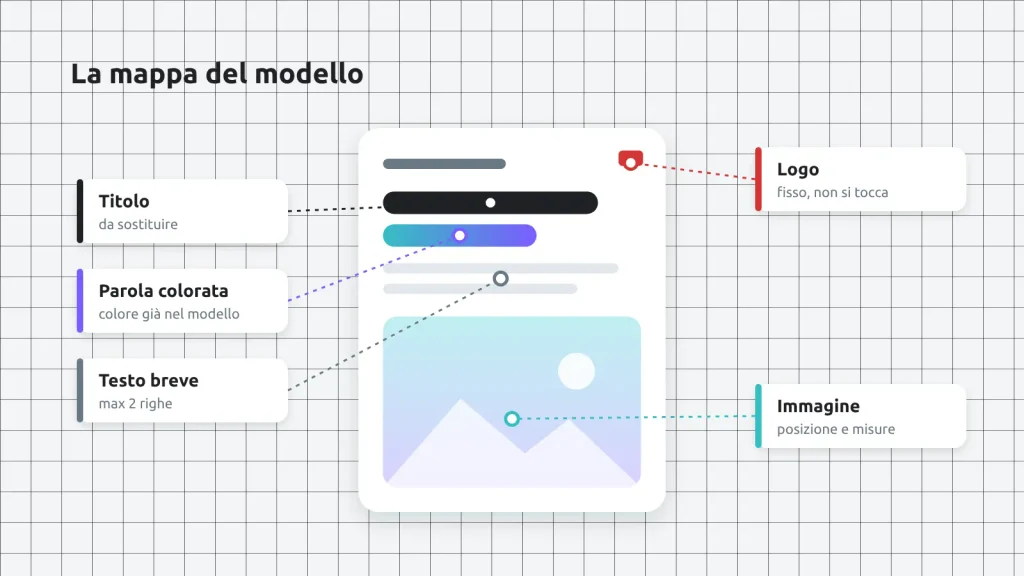
Claude non guarda il design come lo guardi tu. Lo legge come un elenco di elementi: caselle di testo, immagini, forme. La mappa gli spiega quali elementi cambiare e come.
- Scrivi a Claude: «leggi il mio modello su Canva pagina per pagina e scrivi una mappa di tutti gli elementi».
- Controlla la mappa insieme a lui. Per ogni pagina deve dire:
- quali testi vanno sostituiti;
- quali parole sono colorate;
- dove vanno le immagini, con posizione e misure;
- quali elementi vanno eliminati.
- Salva la mappa nel progetto, accanto alla guida di stile.
Perché è importante: ogni testo su Canva è diviso in pezzi con lo stesso stile. Se Claude cerca una frase che attraversa due stili diversi, la sostituzione si rompe. La mappa gli dice dove passano questi confini.
Passo 5 — Fai una prova completa a mano
Prima di scrivere la skill, fai fare a Claude un lavoro vero, guidandolo tu. È il passo più importante: la skill sarà la fotografia di questa prova.
- Apri una chat dentro il progetto e chiedi una creatività su un argomento reale.
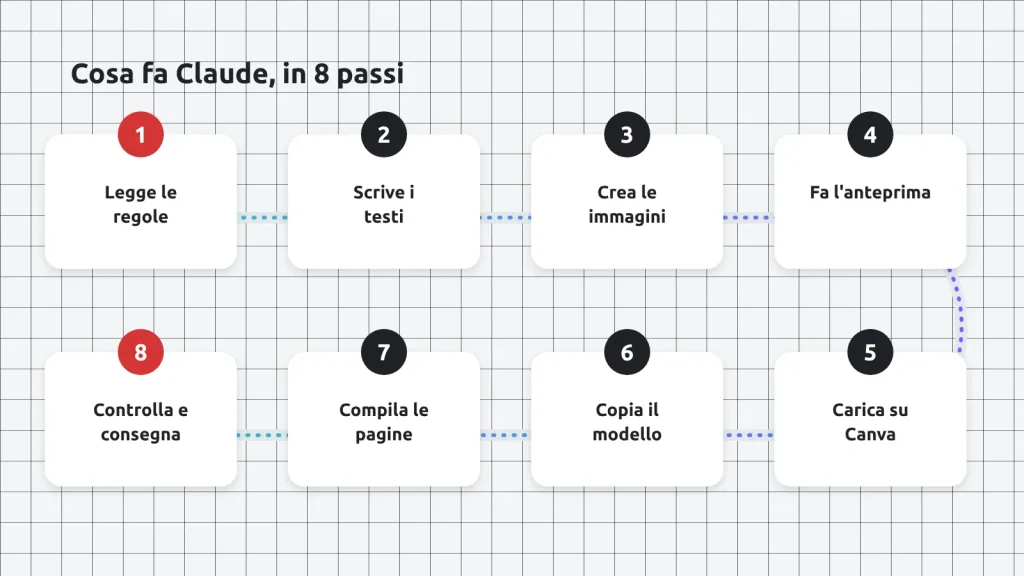
- Fallo procedere in quest’ordine, un pezzo alla volta:
- leggere guida di stile, mappa e registro;
- scrivere testi e caption, e mostrarteli prima di andare avanti;
- preparare le immagini;
- copiare il modello su Canva, mai l’originale;
- sostituire testi e immagini pagina per pagina;
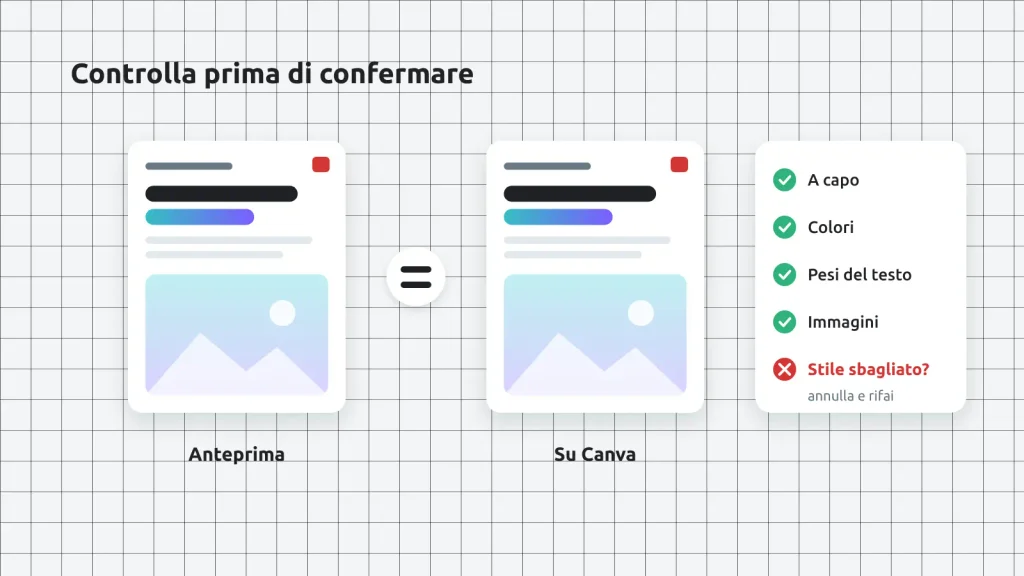
- confrontare ogni pagina con quello che si aspettava, prima di confermare.
- Ogni volta che qualcosa va storto, chiedigli di spiegarti perché e di trovare la soluzione.
- Tieni una lista di questi problemi e delle soluzioni. Ti serviranno nel prossimo passo.
Va bene se la prima prova è lenta. Ogni errore che risolvi ora è un errore che la skill non farà più.
Passo 6 — Trasforma la prova in una skill
Quando la prova è andata a buon fine, chiedi a Claude di metterla per iscritto come skill. Lo fai nella stessa chat, così ha sotto gli occhi tutto quello che è successo.
- Scrivi qualcosa come: «trasforma quello che abbiamo fatto in una skill, includendo tutti i problemi che abbiamo risolto».
- Scegli con lui un nome breve e chiaro, per esempio «carosello-brand».
- Fai attenzione alla descrizione della skill: è la frase che dice a Claude quando usarla. Deve contenere le parole che userai tu, come «carosello», «post» o «reel».
- Rileggi la bozza e salvala.
Da questo momento, quando chiedi una creatività di quel tipo, Claude carica la skill da solo.
Passo 7 — Cosa scrivere dentro la skill
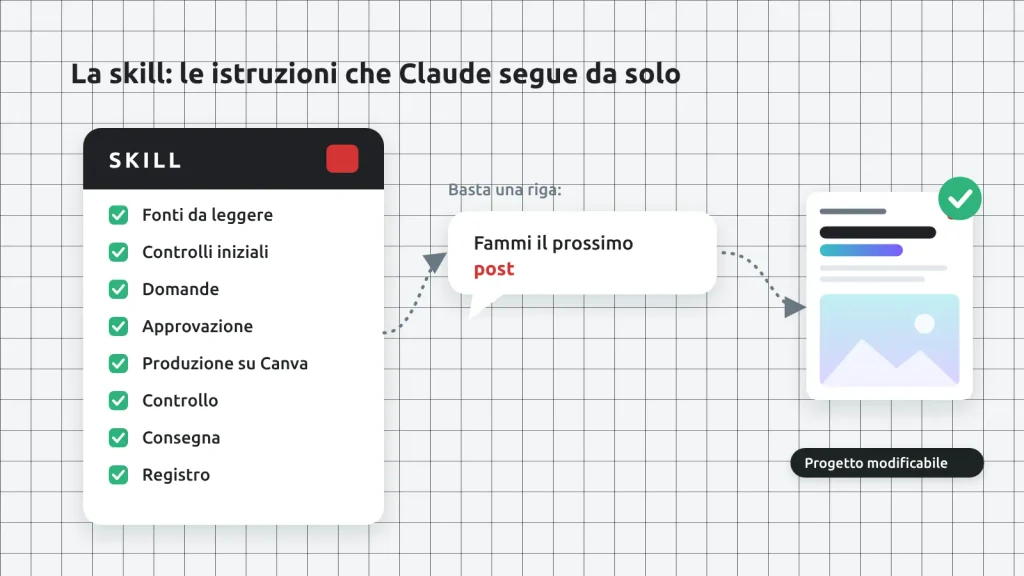
Una buona skill non ripete la guida di stile. Dice a Claude l’ordine dei passi e dove trovare le regole. Controlla che la tua contenga queste parti, in quest’ordine.
- Fonti da leggere: guida di stile, mappa del modello e registro, da leggere per intero all’inizio di ogni lavoro.
- Controlli iniziali: connettore Canva attivo, cartella collegata, rete verso Canva. Se manca qualcosa, Claude deve dirti cosa fare e intanto portare avanti ciò che può.
- Domande: se mancano informazioni, Claude le chiede tutte in un solo messaggio, con un’opzione consigliata per ciascuna.
- Approvazione: testi e immagini si mostrano prima di produrre, a meno che tu non dica di procedere da solo.
- Produzione su Canva: copia del modello, sostituzione dei testi secondo la mappa, inserimento delle immagini.
- Controllo: confronto di ogni pagina prima di confermare; se un testo prende lo stile sbagliato, si annulla e si rifà.
- Consegna: link al progetto Canva, file finali nella cartella, caption.
- Registro: aggiornare la tabella con la nuova uscita.
- Limiti da dichiarare: cosa Claude non può fare su Canva, così te lo dice invece di provarci.
Passo 8 — Prova la skill e migliorala
Ora verifica che la skill funzioni senza il tuo aiuto.
- Apri una chat nuova nel progetto.
- Scrivi solo una riga, per esempio: «fammi il carosello su questo argomento».
- Non dare altre istruzioni. Guarda se Claude segue tutti i passi da solo.
- Apri il progetto su Canva e controlla: testi, colori, a capo, immagini.
- Se qualcosa non va, digli cosa correggere e chiedigli di aggiornare la skill o la guida di stile.
Ripeti con due o tre creatività diverse. Dopo qualche giro la skill diventa stabile e ogni nuova uscita richiede pochi minuti.
Ricorda: ogni volta che cambi il modello su Canva, aggiorna anche la mappa. Altrimenti Claude cercherà elementi che non esistono più.
Errori da evitare
- Far modificare il modello originale. Si lavora sempre su una copia.
- Usare lo stesso testo di esempio in più caselle. Claude li sostituisce tutti insieme.
- Chiedere di colorare una singola parola. Il connettore non lo permette: i colori vanno messi già nel modello.
- Saltare il controllo prima di confermare. Un errore di stile a volte non si recupera: meglio annullare e rifare.
- Caricare PDF o presentazioni sperando che diventino design modificabili. Con il connettore non succede.
- Aspettarsi che Claude carichi un video su Canva. Il video va trascinato a mano nei Caricamenti.
- Scrivere una skill troppo lunga. Le regole vanno nella guida di stile; la skill dice solo l’ordine dei passi.
- Non aggiornare il registro. Senza registro Claude rischia di ripetere argomenti e immagini già pubblicati.